Welke kanalen worden ondersteund?
LinkedIn, X en Instagram, elk met eigen pixelformaten en veilige marges.
Maak social posts met beelden, cijfers, grafieken en logo's in jullie huisstijl. Inclusief teksten en alt-teksten voor het gekozen kanaal.
Verder: Huisstijl & weergave · Expressions · Beeldbibliotheek · Data Visualisation Studio
Een Studio die vanuit een briefing socialmediaposts maakt, met kant-en-klare afbeeldingen per kanaal, bijschriften, hashtags en alt-tekst. Elke post krijgt een eigen vormgeving. Je bent niet beperkt tot tekst met een afbeelding: een slide kan drie cijfers, een stappenreeks, een kleine tabel, klantlogo's of een grafiek tonen, allemaal in jullie huisstijl.
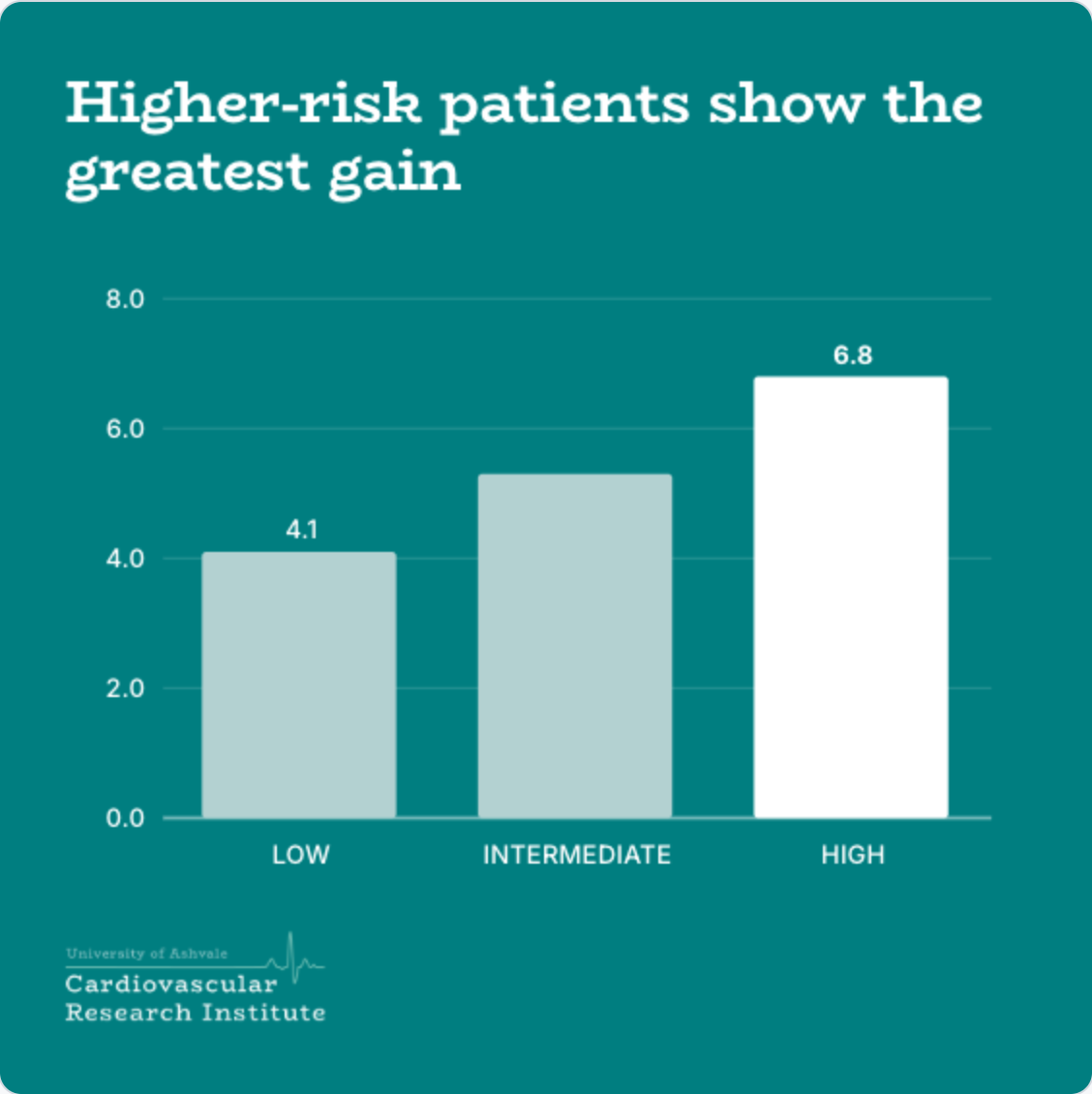
Veel tools bieden een tekstveld en een plek voor beeld. Een post die iets moet bewijzen, blijft zo vaak een zin over een cijfer. Voor een goed ontworpen post heb je een ontwerper nodig. Moet die elke post maken, dan publiceer je minder.
Op sociale media raakt de huisstijl snel uit beeld. Posts zijn klein, worden haastig gemaakt en bereiken veel mensen. Een post uit Gyrium gebruikt dezelfde kleuren, hetzelfde logo en dezelfde regels als een directiepresentatie.
Een slide kan informatie visueel maken. Naast een kop boven een foto kun je ook de inhoud zelf laten zien: cijfers met hun bronnen, genummerde stappen, een korte tabel, klantlogo's of een grafiek. De visual vult de beschikbare ruimte. Gyrium kan die maken op basis van de feiten achter de post, wanneer het gaat om cijfers, een reeks of een vergelijking. Je kunt er ook zelf een opbouwen. Kan Gyrium iets niet betrouwbaar visualiseren, dan gebruikt het de tekst van de post. Een slide blijft dus nooit leeg.
Grafieken worden getekend, niet geplakt. Kolom-, staaf-, lijn- en ringdiagrammen worden op leesformaat getekend, in jullie kleuren en met cijfers die je in de Studio kunt bekijken en aanpassen. Dezelfde gegevens kun je omzetten tussen cijfers, tabellen en grafieken zonder opnieuw invoeren. Kan Gyrium een omzetting niet betrouwbaar maken, dan weigert het die en verzint geen waarden.
Een logowand vult zichzelf met klantlogo's uit jullie bibliotheek, gevonden op naam. Alleen klanten met toestemming verschijnen. Er zijn minstens twee logo's nodig; anders gebruikt Gyrium tekst. "Drie klanten vertrouwen op ons" mag niet ongemerkt één klant worden.
De post volgt jullie huisstijl. De tekstkleur komt uit de ingestelde kleurtoepassing en wordt gecontroleerd op contrast met de werkelijke achtergrond. Een bewust gekozen kleur blijft behouden. Het logo krijgt de vorm en afmetingen uit de huisstijl. Uitgeschakelde accentmarkeringen blijven uit. Staat tekst op een foto, dan krijgt die een achtergrondlaag die het contrast verbetert: donker achter lichte letters en licht achter donkere. Zo verdwijnt een lichte kop niet in een lichte laag. Je kunt ook kiezen welke merkkleur de achtergrond krijgt. Knoppen gebruiken jullie ingestelde knopkleuren.
De briefing volgt hoe je een post plant. Eerst het kanaal, dat het formaat van de schetsen bepaalt. Daarna het soort post, de voorgestelde vorm, het onderwerp en de doelgroep. De achtergrond die jullie huisstijl al bepaalt en opties voor campagne, template en extra bronnen staan onder More options. Ook ingeklapt toont dit onderdeel de instellingen.
Je bepaalt wat voor post je maakt. Onder What kind of post kies je Teach, Prove, Point of view, Story of Announce. Die keuze bepaalt de opening, het gebruik van feiten en de oproep aan de lezer, zowel op de slides als in het bijschrift. Een Prove-post begint met het sterkste cijfer, een Point of view-post met een standpunt. Elk type stelt ook een vorm voor: een carrousel voor Teach en één centraal cijfer voor Prove, tenzij je zelf een vorm kiest. Laat je het type open, dan kiest Gyrium. Een gekozen idee neemt zijn eigen type mee als je nog niets hebt gekozen. Het type opent ook het passende tabblad met ideeën: Announce en Story openen Your story, Prove opent Bewijs, Teach opent Your offer en Point of view opent Market. Ontbreekt dat tabblad, dan opent het eerste.
Je kiest de vorm en de lengte van een carrousel. Onder Uiterlijk zie je elke vorm als schets op het formaat van je post: staand voor portret, breed voor X. Zo zie je de indeling voordat er tekst is. Je keuze bepaalt het resultaat: Genummerde carrousel geeft een carrousel, een citaatvorm geeft een citaat. Bij een carrousel bepaalt Slides de lengte. Met Automatisch maakt Gyrium een omslag, drie tot zeven punten en een afsluitende slide. Kies je 2 tot 12 slides, dan maakt Gyrium precies dat aantal, inclusief omslag en afsluiting. Bij 2 slides zijn het een omslag en één ongenummerde inhoudsslide, zonder afsluiting. De oproep tot actie staat dan in het bijschrift. Met Let it choose keer je terug naar Automatisch.
Postideeën komen uit de kennis in Gyrium en zijn gegroepeerd op herkomst. Onder What do you want to post? staan ideeën op tabbladen: jullie Collections bij naam, plus jullie bewijs, aanbod, markt en verhaal. Bij elk idee staat het brondocument. Is een idee eerder gebruikt, dan zie je dat en in hoeveel posts. Ongebruikte ideeën staan bovenaan. Met Hide used toon je alleen die ideeën. Kies je er een, dan wordt het onderwerp van je post en gebruikt Gyrium de bijbehorende feiten. Pas je de omschrijving zelf aan, dan gebruikt Gyrium weer alle beschikbare kennis. Onder de ideeën kun je bij Or say it in your own words zelf een onderwerp beschrijven. Met New ideas vraag je nieuwe voorstellen aan.
Een Blueprint brengt zijn eigen vragen mee. Begin je vanuit een Blueprint, zoals Testimonial of Tips & tricks, dan zie je onder From the blueprint welke je gebruikt en waarvoor die bedoeld is. Vraagt de Blueprint om specifieke informatie, dan verschijnen de bijbehorende vragen met invoervelden. Beantwoord wat je kunt. Gyrium gebruikt je antwoorden en de beschikbare feiten. De vragen verschijnen in de taal van je interface, Engels, Nederlands of Frans, voor zover de Blueprint die taal bevat. Ook de Blueprint zelf wordt aan de samensteller doorgegeven, zodat een post vanuit Testimonial daadwerkelijk als testimonial wordt geschreven. Met Start without it begin je weer met een eigen post.
Eerst een overzicht van wat je gaat maken. Naast de briefing toont What you'll get een voorbeeld op het juiste formaat. Daaronder staat per regel het kanaal, de vorm en lengte, het soort post, het onderwerp, de gebruikte feiten, de doelgroep, de achtergrond, de campagne en de kosten in credits. Onder het overzicht staan Mode en de knop om de post te maken. Zo kun je vooraf controleren wat Gyrium gaat maken.
Een post kost 2 credits. Die worden pas afgeschreven wanneer je het maken bevestigt. De knop toont eerst wat Gyrium gaat maken en hoeveel dat kost. Kies je Annuleren, dan gebeurt er niets en worden geen credits afgeschreven. Gyrium maakt één post per gekozen platform. Een carrousel telt als één post, ongeacht het aantal slides. Een opzet maken in Guided, één slide opnieuw genereren, het bijschrift herschrijven, bewerken en opslaan kosten niets. Ook een mislukte samenstelling kost niets. Op een smal scherm staat het overzicht onder de briefing.
Met Recompose maak je dezelfde post opnieuw. In een geopende post herschrijft Recompose de inhoud vanuit de oorspronkelijke briefing. Platform, formaat, vorm, aantal slides, achtergrond, campagne, feiten en hoofdboodschap blijven gelijk. De nieuwe slides en het bijschrift vervangen de oude binnen dezelfde post, met dezelfde referentie. Er verschijnt dus geen extra bestand onder Files. Dit kost 2 credits. Niet-opgeslagen wijzigingen gaan verloren. Als die er zijn, vraagt Gyrium eerst om bevestiging.
Een citaat krijgt de juiste naam en functietitel. Gyrium vermeldt de persoon die volgens de bron de uitspraak deed, met de functietitel die bij die persoon onder Team staat. Staat iemand niet onder Team, dan verschijnt alleen de naam. Zo krijgt niemand een functie toegeschreven die niet is vastgelegd.
Guided: eerst de opzet. Kies onder Mode voor Guided om de post te plannen voordat er tekst wordt geschreven. Met Draft the outline stelt Gyrium de kernboodschap en één regel per slide voor, gebaseerd op dezelfde feiten als de uiteindelijke post. Je kunt regels aanpassen, punten in een carrousel verplaatsen, een punt toevoegen met + Add point of een punt leeg laten om het weg te laten. Met Compose from this outline schrijft Gyrium de post slide voor slide volgens jouw opzet. Draft again maakt een nieuwe opzet. Automatisch maakt de volledige post rechtstreeks vanuit de briefing. Een Genummerde carrousel begint standaard in Guided, zodat je eerst de opzet per slide ziet. Andere vormen beginnen in Automatisch. Een modus die je zelf kiest, blijft behouden.
Eén foto over meerdere slides. Kies bij een genummerde carrousel onder Uiterlijk voor One photo across the slides. De foto loopt door van slide naar slide en vormt tijdens het swipen één geheel. Hij wordt nooit uitgerekt: elke slide toont een eigen uitsnede, precies aansluitend op de volgende. De briefing berekent over hoeveel slides de foto scherp blijft en gebruikt dat aantal, tenzij je onder Across zelf iets anders kiest. De overige slides krijgen jullie merkkleur. Een te kleine foto kan niet over meerdere slides lopen; een bredere foto kan meer slides vullen. Onder de instelling zie je de volledige foto met genummerde uitsneden per slide. Het ongebruikte deel is gedimd. Klik op de foto om de uitsneden te verschuiven. De uiteindelijke post wordt precies volgens die verdeling gemaakt.
Een carrousel vormt een doorlopend verhaal. Alle slides staan op volgorde naast elkaar in een filmstrip. De nummers worden als onderdeel van de vormgeving toegevoegd en staan nooit in de titels. Een stap of tekstregel kan een pictogram krijgen uit dezelfde set die jullie presentaties en pagina's gebruiken. Zet de naam van het pictogram tussen dubbele punten om het op die plek te tonen. Zo maak je een lijst zonder die apart op te bouwen. Bij twee of meer van zulke regels staan de pictogrammen netjes in een kolom naast de tekst, zoals opsommingstekens in een presentatie. Ze gebruiken de kleur onder Kleurgebruik en de pictogramstijl onder Iconografie in Foundation. Koppen en cijfers krijgen bewust geen pictogram.
Je kunt de volgorde van slides veranderen. Selecteer een slide in de filmstrip en kies Move left of Move right. De tekst, feiten en afbeelding verhuizen mee. Genummerde punten krijgen automatisch hun nieuwe nummer en afbeeldingen blijven bij hun eigen slide.
Gyrium meldt wanneer een post verouderd is. In hetzelfde paneel als bij andere formaten zie je of de huisstijl sinds het maken is veranderd, een gebruikt feit is gewijzigd, ontbreekt of wordt betwist, een afbeeldingsvak leeg is gebleven of het bijschrift nog een woord bevat dat jullie merk niet gebruikt. Gyrium signaleert deze punten. Jij beslist wat ermee gebeurt.
Elke post volgt jullie merktaal, ongeacht de doelgroep. Een regel met een verboden woord wordt één keer herschreven. Staat het er nog, dan moet je die regel aanpassen voordat de post klaar of gepubliceerd kan zijn.
Het bijschrift moet aansluiten op de feiten. Elk getal, webadres en e-mailadres wordt gecontroleerd aan de hand van de feiten achter de post, de briefing en de contactgegevens van jullie organisatie. Wat niet herleidbaar is, wordt in de Studio gemeld, zodat je het kunt corrigeren vóór publicatie. Alleen jullie eigen website, e-mailadres en telefoonnummer mogen in een bijschrift worden gebruikt. Vraagt een post om woorden van een klant, zoals bij een testimonial, dan meldt Gyrium wanneer er geen klantcitaat beschikbaar is. De post verandert niet ongemerkt in een ander type.
Een collega beoordeelt de post in Gyrium. Vraag onder Beoordeling bijvoorbeeld een marketingverantwoordelijke om mee te kijken. Je kunt alleen mensen kiezen die de post mogen openen en goedkeuren. Zij krijgen een melding op hun dashboard die rechtstreeks naar de post leidt. Ze reageren in dezelfde discussie of geven hun goedkeuring. Een socialmediapost heeft geen openbare Gyrium-link: hij wordt op het gekozen kanaal gepubliceerd.
De post afronden. Laat de post goedkeuren zoals ander werk. Bij de download van een goedgekeurde post zit een apart bestand met de goedkeuring, los van het bijschrift. Elke post heeft een eigen referentie. Meld wanneer de post online staat; Gyrium bewaart de publicatiedatum.
LinkedIn, X en Instagram, elk met eigen pixelformaten en veilige marges.
Ja. Gyrium tekent de grafiek zelf, zonder beeld te plakken: kolom, staaf, lijn of ring, in jullie kleuren en met bewerkbare cijfers in de Studio.
2 credits, afgeschreven bij het samenstellen. Een carrousel telt als één post. Bij meerdere platforms wordt per platform een post gemaakt. Een slide of bijschrift opnieuw genereren, bewerken en opslaan kosten niets.
Nee. Je downloadt de afbeeldingen en publiceert ze zelf. Daarna markeer je de post als gepubliceerd, zodat de registratie klopt.
Elk getal, webadres en e-mailadres in een bijschrift wordt gecontroleerd aan de hand van de feiten achter de post. Een regel met niet-onderbouwde informatie wordt herschreven. Wat daarna overblijft, wordt vóór publicatie in de Studio gemeld.
Gyrium publiceert of plant posts niet. Je bewerkt tekst in het paneel naast de post, niet op het beeld. Bij omzetting naar een grafiek kiest Gyrium kolommen; een ring kies je zelf. Een logowand vraagt minstens twee herkenbare logo's in jullie bibliotheek. De bijschriftcontrole kijkt naar cijfers, webadressen en e-mailadressen. Beweringen in alleen woorden worden zo niet gecontroleerd. Lees het bijschrift dus na.
Gyrium stelt communicatiemiddelen samen uit jullie kennis en bouwt de vormgeving op volgens jullie huisstijl, onderdeel voor onderdeel.
Een Expression is het communicatiemiddel dat je maakt: jullie kennis, uitgewerkt in jullie huisstijl.
Jullie beelden, logo's en illustraties zijn vindbaar op inhoud en gekoppeld aan de juiste plek, klaar voor gebruik in nieuw werk.
Maak van een spreadsheet een digitaal toegankelijke grafiek in jullie huisstijl, voor een deck of rapport.
We begeleiden steeds een beperkt aantal organisaties in de pilot. Neem mee wat jullie al hebben.