Wat gebeurt er als iemand van functie verandert?
Werk het centrale profiel bij. Elke Expression met die persoon toont wat er veranderd is en biedt aan de nieuwe gegevens over te nemen.
Dezelfde mensen staan in pitches, voorstellen, landingspagina's en goedkeuringen. Leg hun gegevens één keer vast, zodat ze overal kloppen.
Verder: Organisational Intelligence · Blokeditor · Expressions · Webpagina's
Een blok om mensen te tonen in een presentatie, document, webpagina of e-mail. Ieder teamlid verwijst naar één centraal profiel dat jullie organisatie beheert.
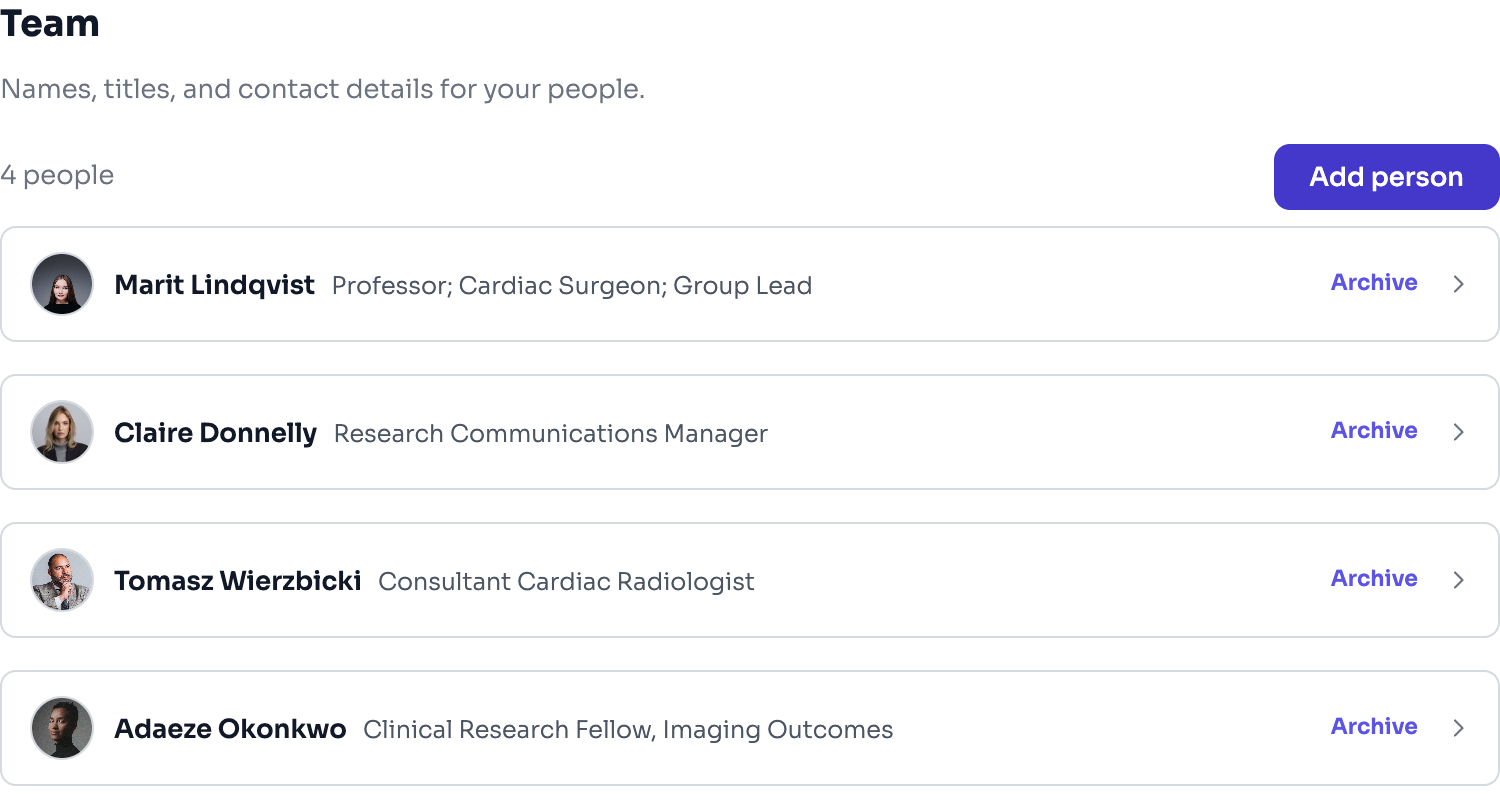
Een teamlid is meer dan een foto met een naam. Dezelfde collega staat in een pitchpresentatie, een voorstel, een landingspagina en in de e-mailhandtekening. Normaal bevat elk daarvan een eigen kopie van functietitel, contactgegevens en foto. Zodra iemand van functie verandert, raken die kopieën verouderd. Zo kan een klant in een zorgvuldig opgesteld voorstel toch een verkeerde functietitel tegenkomen.
Voeg een teamblok toe en kies de personen. Ieder teamlid verwijst naar het centrale profiel, waar de functietitel en foto worden beheerd.
Verandert een profiel, dan laat het blok precies zien wat er is gewijzigd. Bijvoorbeeld: *de functie was Head of Delivery en is nu Managing Director*. Je kunt de wijziging overnemen. Zo weet je waarvoor je toestemming geeft.
Ook mensen buiten jullie team kunnen worden toegevoegd. Alleen een naam is verplicht. Denk aan een opdrachtgever, partner of externe specialist. Hun kaart wordt gemarkeerd als handmatig ingevoerd. Zo blijft duidelijk wie bij jullie organisatie hoort en wie niet.
Je bepaalt voor het hele blok welke gegevens zichtbaar zijn, niet per persoon. Zo voorkom je dat bij de ene collega wel een e-mailadres staat en bij de andere niet. Kies eenmaal of je foto's, namen, functietitels, rollen, biografieën, e-mailadressen en telefoonnummers toont. De hele rij volgt die keuze.
Werk het centrale profiel bij. Elke Expression met die persoon toont wat er veranderd is en biedt aan de nieuwe gegevens over te nemen.
Nee. Gyrium toont de wijziging en jij beslist of je die overneemt. Een goedgekeurde Expression mag niet ongemerkt veranderen.
Ja. Alleen een naam is nodig. De kaart krijgt het label handmatig ingevoerd, zodat partners geen medewerkers lijken.
Nee, bewust niet. Je kiest de zichtbaarheid voor het hele blok, zodat de gegevens consequent worden getoond.
Een teamblok toont alleen de personen die je zelf toevoegt. Er is geen automatische teamlijst per afdeling. Je neemt wijzigingen per blok over. Staat iemand in twintig Expressions, dan krijg je twintig keer de mogelijkheid om de gegevens bij te werken.
Het geheugen van jullie organisatie. Feiten met bronnen, ingedeeld volgens een zorgvuldig opgebouwde structuur en beschikbaar voor nieuwe communicatie.
Bewerk een Expression door blokken te verplaatsen, net als op een webpagina. De inhoud heeft geen vaste positie en blijft daardoor bruikbaar in presentaties, documenten, e-mails en webpagina's.
Een Expression is het communicatiemiddel dat je maakt: jullie kennis, uitgewerkt in jullie huisstijl.
Publiceer webpagina's en landingspagina's in jullie huisstijl, samengesteld uit jullie kennis. Met formulieren kun je reacties verzamelen.
We begeleiden steeds een beperkt aantal organisaties in de pilot. Neem mee wat jullie al hebben.