01Waarom dit handig is
Bij een carrousel bepaalt de volgorde van de slides het verhaal. Zet daarom eerst per slide de boodschap op papier. Zo beoordeel je de opbouw vóór de vormgeving. Dat kost geen credits.
02Zo pak je het aan
- Bepaal eerst wat de lezer moet onthouden. Kies daarna het aantal slides, van 2 tot 12, en de inhoud per slide: een omslag, de belangrijkste punten en een afsluiting.
- Open Socials onder Expressions en kies LinkedIn. Gebruik het staande formaat voor meer ruimte in de tijdlijn.
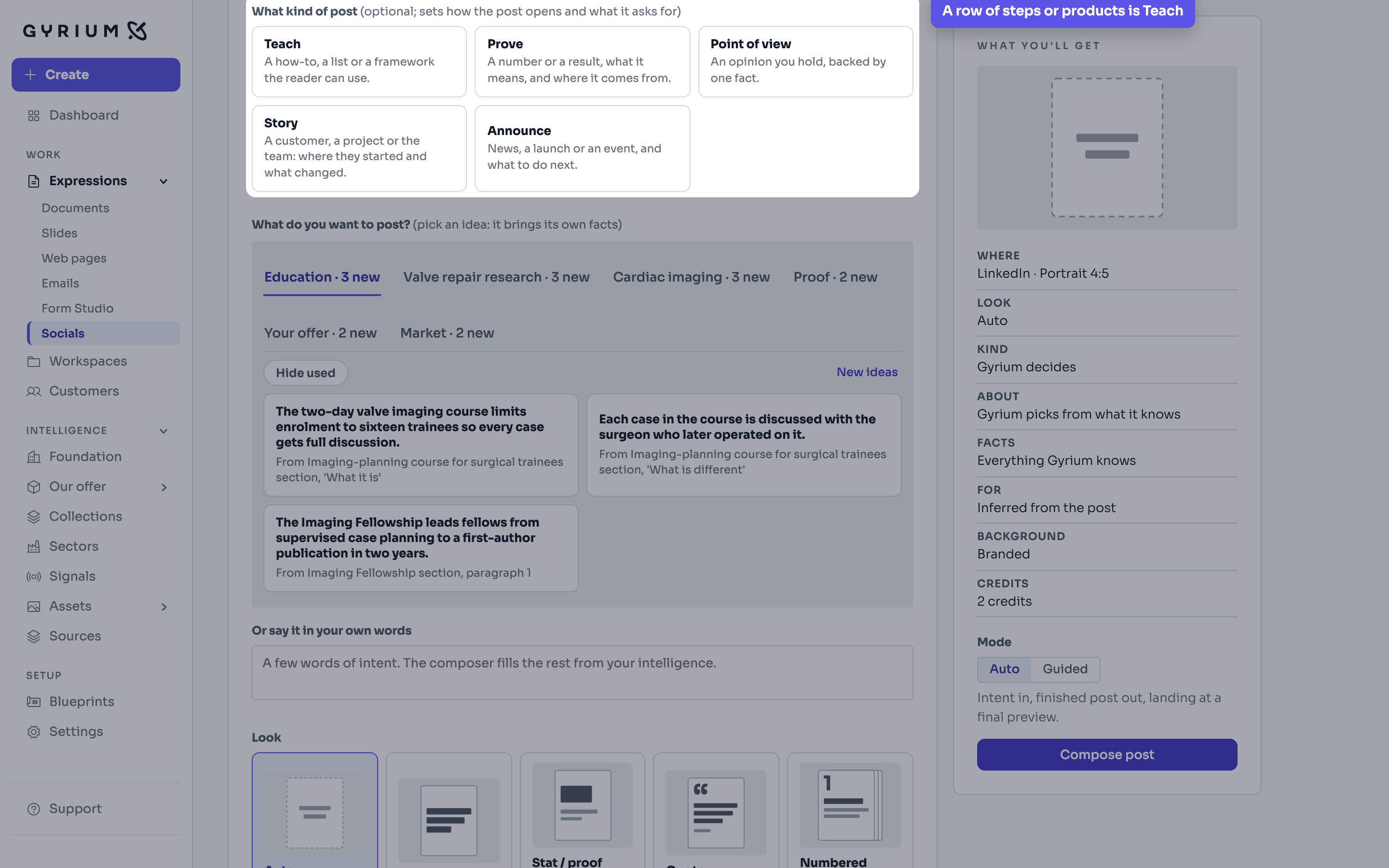
- Kies bij What kind of post het passende type. Voor een reeks producten of stappen kies je Teach. De ideeën verschijnen dan op het bijbehorende tabblad.
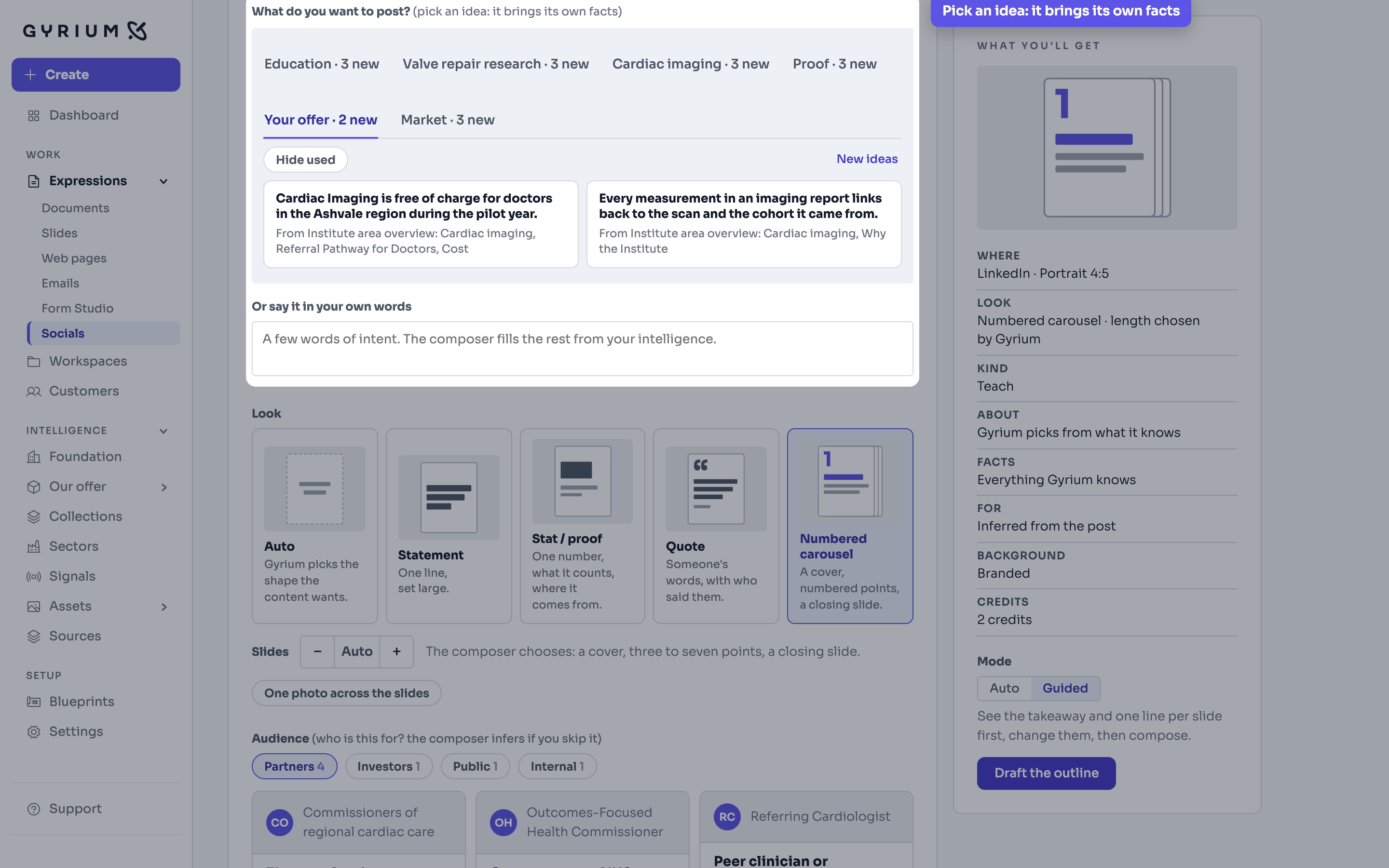
- Kies bij What do you want to post? een idee uit de tabbladen. Een idee brengt eigen feiten mee, dus elke bewering in de post gaat terug op een bron. Staat het juiste idee er niet bij? Beschrijf het dan onder Or say it in your own words, met het aantal slides en de inhoud per slide.
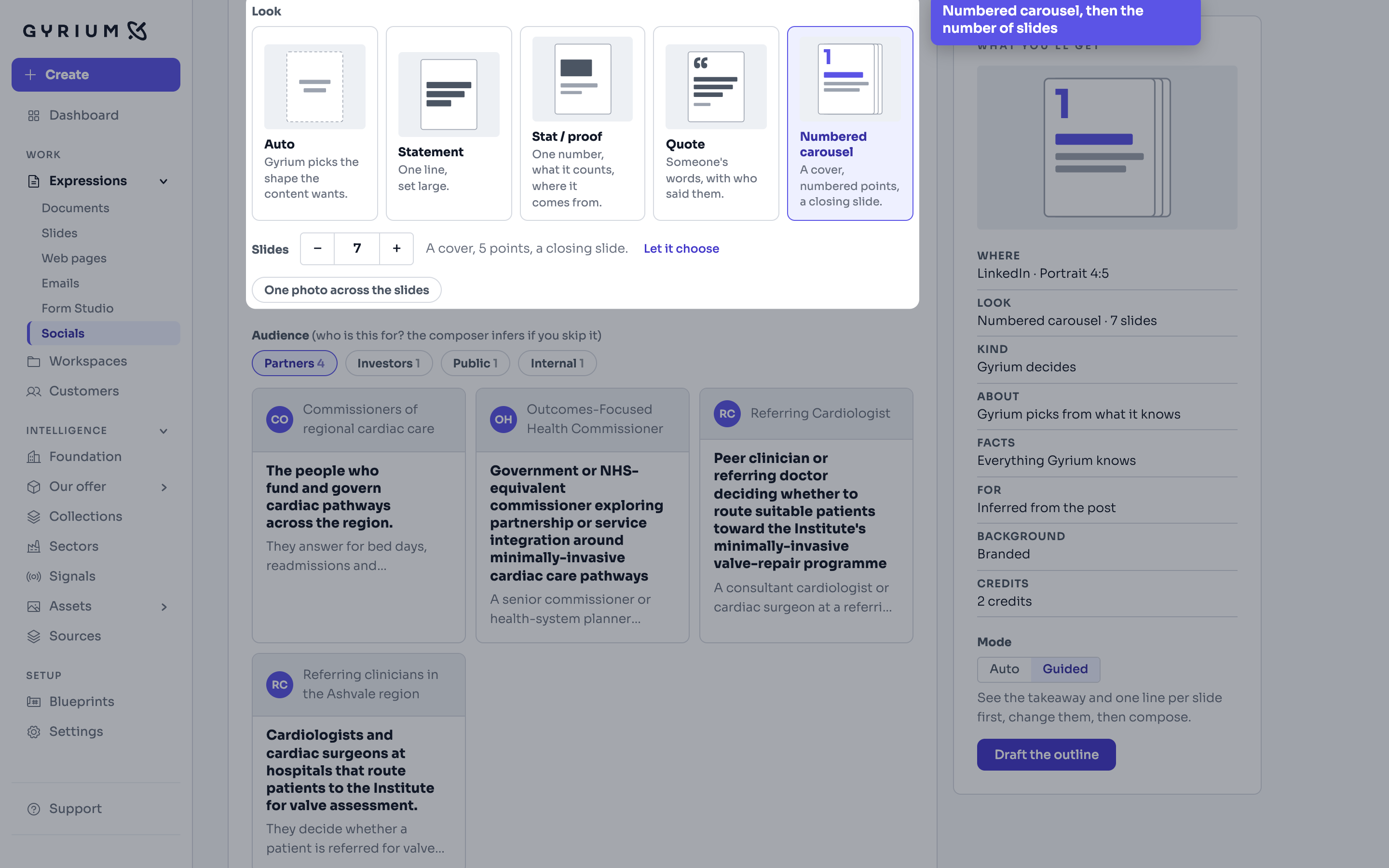
- Kies bij Look voor Numbered carousel. Stel bij Slides het gewenste aantal in.
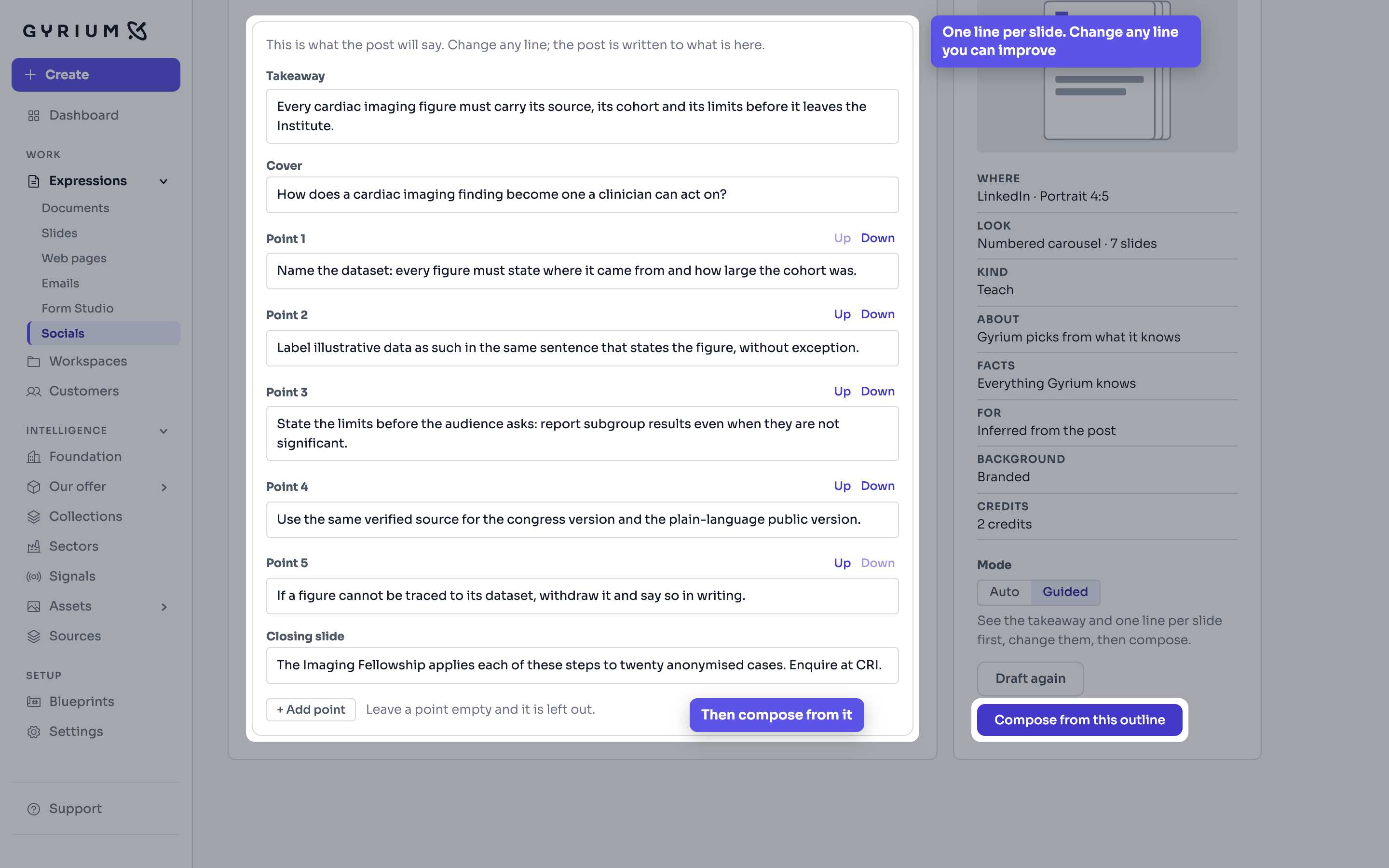
- Je begint in Guided mode. Kies Draft the outline. Gyrium maakt een opzet met de hoofdboodschap, de omslag, de punten en de afsluiting. Dat kost geen credits. Met Draft again krijg je een nieuwe versie.
- Verbeter iedere regel die beter kan: Gyrium werkt deze opzet straks uit. Verplaats punten met Up en Down, voeg er een toe met + Add point of maak een punt leeg om het weg te laten. Gebruik liefst jullie eigen woorden.
- Kies Compose from this outline. Gyrium toont wat het gaat maken en hoeveel dat kost: 2 credits per post, ongeacht het aantal slides. Bevestig om verder te gaan. Met Cancel stop je zonder credits te gebruiken.
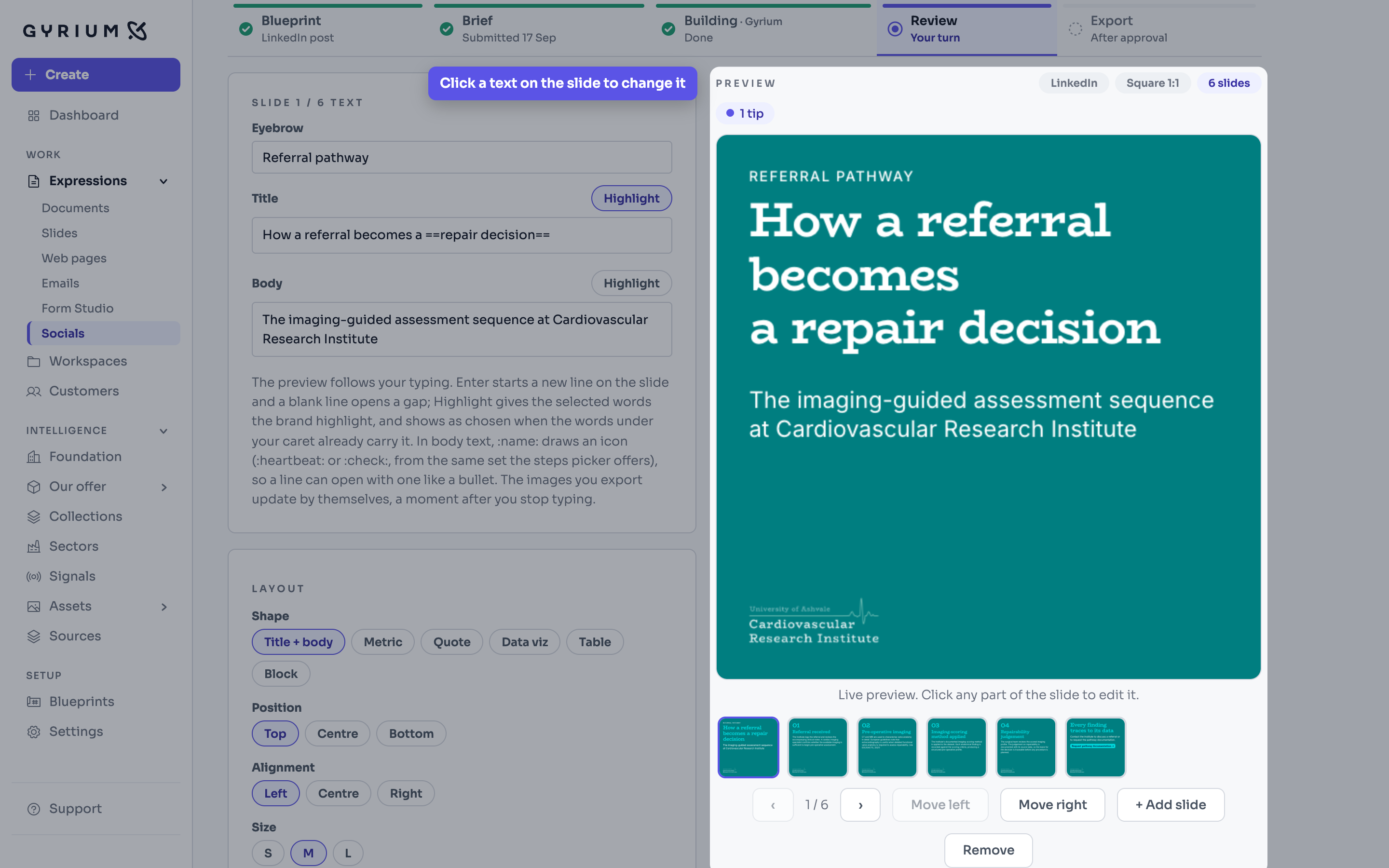
- Klik in Review op tekst in een slide om die te wijzigen. Verplaats slides met Move left en Move right. De nummering past zich aan. Controleer alle beweringen die je niet zelf hebt geschreven, plus het bijschrift en de hashtags.
- Keur de post goed en download de slides via Export, samen met het bijschrift, de hashtags en de alt-teksten. Plaats de afbeeldingen in de juiste volgorde in één LinkedIn-post. Markeer de post daarna in Gyrium als geplaatst. Gyrium publiceert niet zelf.
Gebruikte kennis
Social media
Maak social posts met beelden, cijfers, grafieken en logo's in jullie huisstijl. Inclusief teksten en alt-teksten voor het gekozen kanaal.
Credits en verbruik
Credits bepalen wat het maken van Expressions kost. Je ziet vooraf de prijs en kunt achteraf alle bijgeschreven en verbruikte credits terugvinden.
Brand System & Render Engine
Gyrium stelt communicatiemiddelen samen uit jullie kennis en bouwt de vormgeving op volgens jullie huisstijl, onderdeel voor onderdeel.