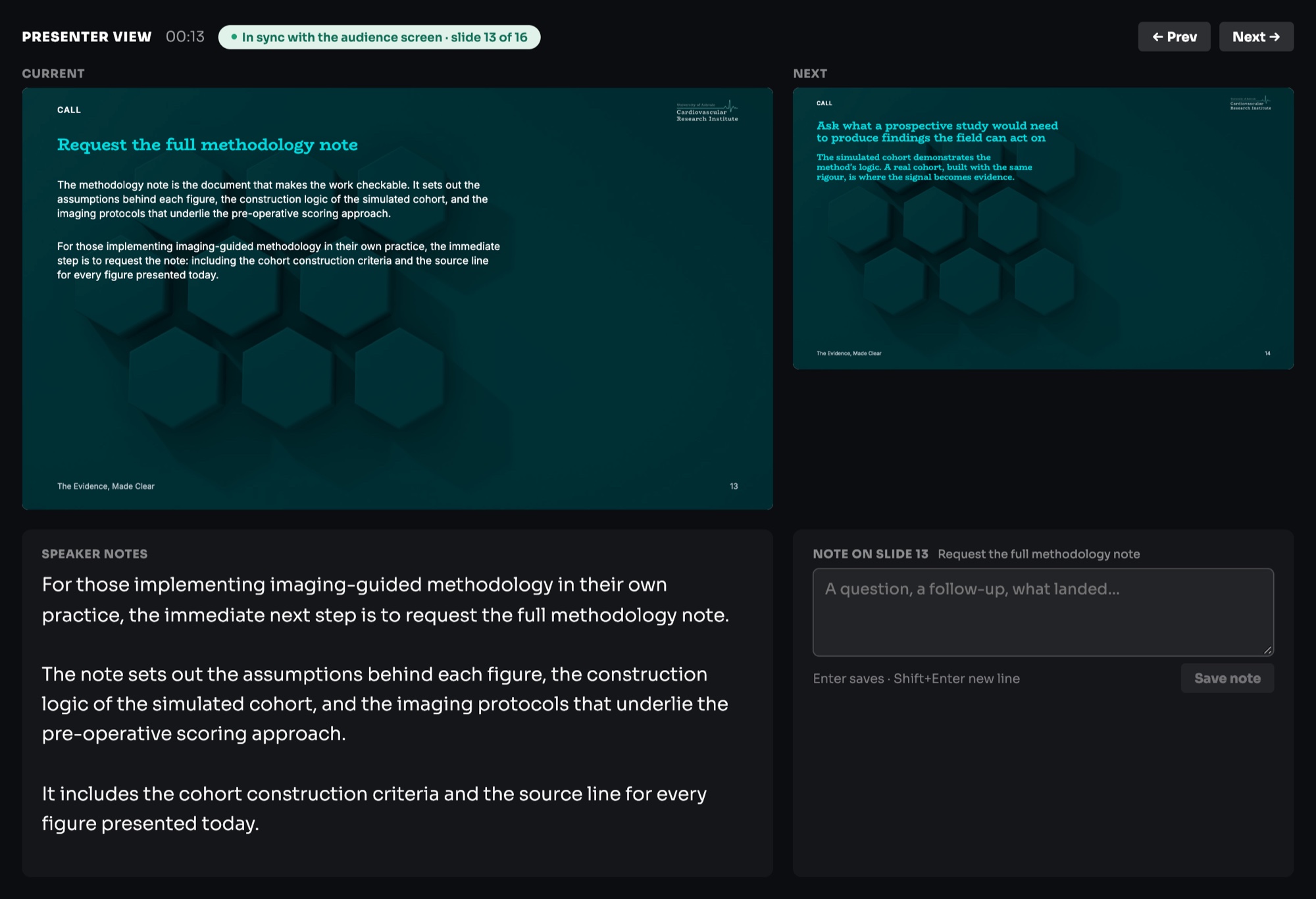
Presenteer rechtstreeks vanuit Gyrium. Je publiek ziet de slides. Op je eigen scherm zie je de notities en wat volgt. Aantekeningen die je tijdens het presenteren maakt, worden bij de betreffende slide bewaard.
Presenteer rechtstreeks vanuit Gyrium, in je browser. Exporteren is niet nodig. Het publiek ziet de slide schermvullend, in jullie huisstijl. Op je eigen scherm open je een tweede venster met de huidige slide, de volgende slide, je sprekersnotities, een timer en een notitieblok. Alles wat je tijdens de presentatie noteert, wordt bewaard bij de slide die op dat moment zichtbaar was.
Presentatorweergave op je eigen scherm · gesynchroniseerd met het publiek, met de notities in een apart vakDemo: fictief onderzoeksinstituut voor hart- en vaatziekten, met gesimuleerde cijfers.
02Waarom dit helpt
Bij veel presentatietools houdt het werk op zodra de slides klaar zijn. Je exporteert de presentatie, opent haar ergens anders en maakt tijdens de vergadering aantekeningen die losstaan van de slides. Achteraf weet niemand meer bij welke slide een vraag hoorde. In Gyrium horen presenteren en notities maken bij hetzelfde communicatiemiddel. Vragen en actiepunten blijven gekoppeld aan de betreffende slides en vormen het vertrekpunt voor de volgende versie.
03Zo werkt het
Presenteer vanuit de laatste stap van je presentatie. Start presenting vraagt de browser om schermvullende weergave. Lukt dat niet, dan vult de slide het venster. Eén hoekmenu bevat alle functies, zodat niets over de slide zweeft: presentatorweergave, sprekersnotities op het presentatiescherm (ook zichtbaar voor het publiek, daarom standaard uit), notities maken en afsluiten. De presentatorweergave opent een tweede browservenster dat je zelf naar je scherm sleept. Beide vensters tonen dezelfde presentatie en blijven synchroon. Bovenaan staat In sync with the audience screen, met de slide die het publiek ziet. Verlaat het publieksvenster de schermvullende weergave, dan meldt Gyrium dat. Via het menu of de F-toets herstel je die. Het presentatorvenster past binnen één schermhoogte. Sprekersnotities en notitieblok scrollen afzonderlijk; bij een nieuwe slide beginnen de notities bovenaan. Pijltjestoetsen in beide vensters bedienen beide schermen. Het publiek ziet alleen de slide. Elke aantekening wordt opgeslagen bij het slidenummer en de titel zoals die toen werden getoond. Na afloop staan de notities bij de review van de presentatie, gegroepeerd per presentatiesessie. Je kunt naar de slide springen, een actiepunt afvinken of een notitie verwijderen.
04Zo gebruik je het
Open een goedgekeurde presentatie bij de laatste stap en kies Start presenting. De browser vraagt om schermvullende weergave.
Open het menu in de hoek en kies Presenter view. Sleep dat venster naar je eigen scherm en zet het andere op de projector. Bovenaan zie je of beide schermen gesynchroniseerd zijn en welke slide zichtbaar is.
Gebruik de sprekersnotities op je eigen scherm. Lange notities kun je apart scrollen. Met de pijltjestoetsen blader je in beide vensters tegelijk. De timer loopt vanaf het begin.
Vraagt iemand waar een cijfer of bewering vandaan komt? Bekijk dan de bronnen onder de volgende slide. Elke bron verschijnt als een label: turquoise voor kennis uit je workspace, roze voor bronnen die alleen aan deze presentatie zijn toegevoegd en grijs voor gepubliceerd werk van anderen. Bronnen van feiten met een zichtbaar getal krijgen een gele rand en staan vooraan. Klik op een label om het feit, de oorspronkelijke bron, de vindplaats en het paginanummer te bekijken. Bij bronnen die sinds het toevoegen zijn verwerkt, zie je ook de oorspronkelijke tekst tussen aanhalingstekens. Klik opnieuw om het te sluiten. Zonder muis open je met S het volgende label, met Shift+S het vorige en met Esc sluit je het. Kies Note the question om een vraag vast te leggen bij de slide, inclusief het betreffende feit en de bron. Na afloop staat deze bij de andere vergadernotities. Een webbron wordt met de sitenaam getoond. De bronlabels openen geen externe links, zodat je de presentatie niet verlaat. Wil je een PDF-bron aan iedereen tonen? Kies Show to the room. Het publiek ziet de aangehaalde pagina uit het origineel totdat je Hide from the room kiest of naar een andere slide gaat. De pagina verschijnt pas wanneer die volledig geladen is.
Vraagt iets tijdens de presentatie om opvolging? Maak een notitie. Die wordt bij de zichtbare slide bewaard.
Sluit af met Exit. Je notities staan bij de presentatie, elk met de betreffende slide, klaar om af te vinken.
Met Presenter handout maak je bij dezelfde stap een PDF van de presentatie met de notities.
05Vragen
Ziet het publiek mijn notities?
Nee. Sprekersnotities staan in je eigen presentatorvenster. Er is een aparte menuoptie om ze ook op het presentatiescherm te tonen, bijvoorbeeld als je maar één scherm hebt. Die staat standaard uit en is duidelijk aangegeven.
Wat als ik maar één scherm heb?
Presenteer zonder tweede venster en maak notities via hetzelfde menu. Het notitieblok verschijnt over de slide en verdwijnt weer zodra je het sluit.
Waar staan mijn notities?
Bij de presentatie, gegroepeerd per presentatiesessie. Elke notitie vermeldt de slide zoals die toen werd getoond. Zo kun je actiepunten opvolgen en de volgende versie voorbereiden.
06Grenzen & plannen
Je sleept het presentatorvenster zelf naar het juiste scherm; Gyrium kiest dat niet. Er is geen bediening via een telefoon, laserpointer of timer voor het publiek. Presenteren werkt alleen met presentaties. Documenten en webpagina's worden gedeeld.