01Waarom dit handig is
Verantwoordelijkheid begint bij kunnen zien wat er is gebeurd en fouten kunnen herstellen.
02Zo pak je het aan
- Belangrijke handelingen worden vastgelegd met naam en tijdstip. Denk aan het archiveren van een feit, persona, project of klant; het verwijderen van een slide, een feit uit een Collection, een Signal of concept; en sommige wijzigingen in de instellingen.
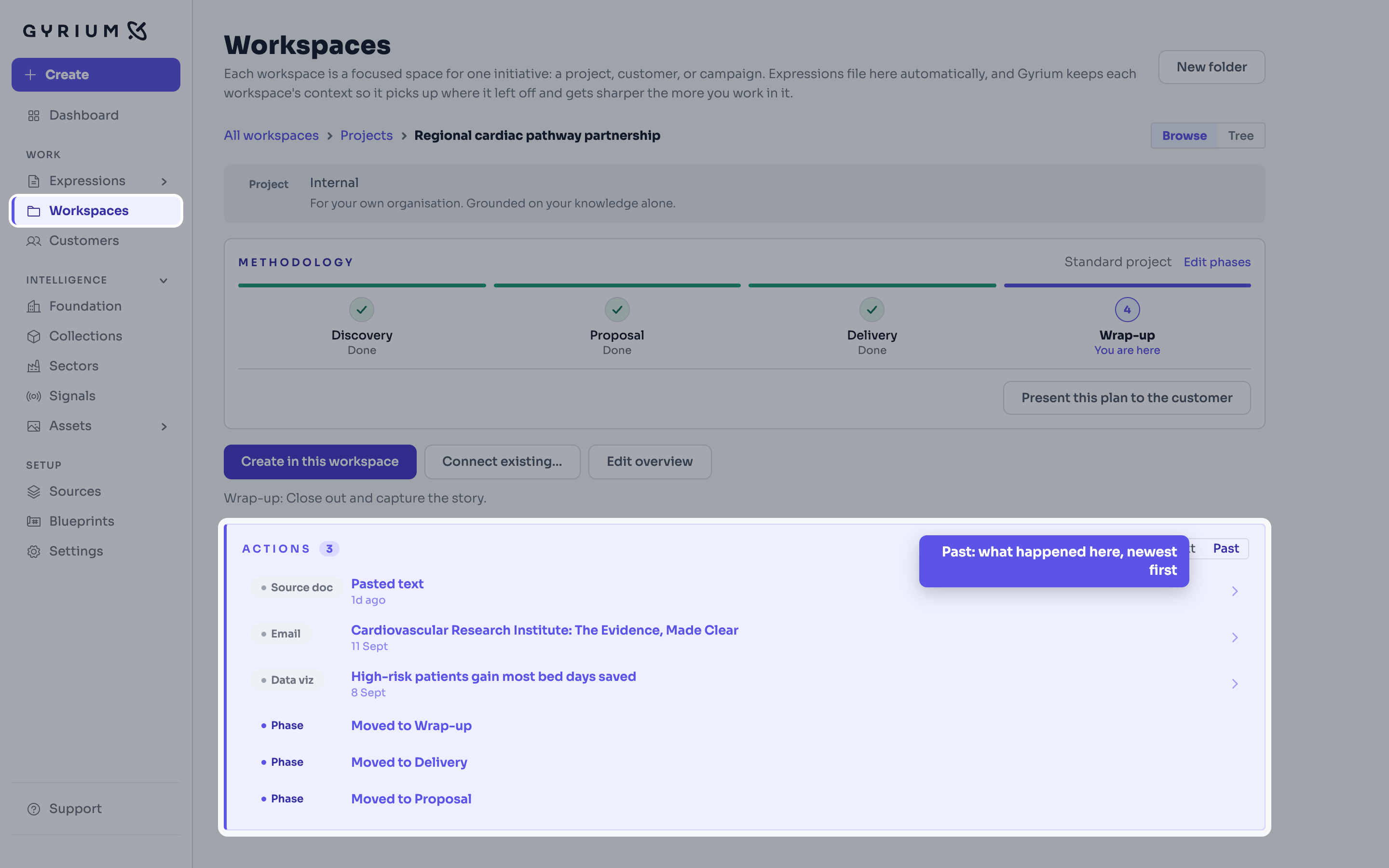
- Open Past om de geschiedenis te bekijken, met de nieuwste handelingen bovenaan. Iedere Workspace heeft een eigen overzicht.
- Via Past kun je archiveringen en verwijderingen binnen dertig dagen herstellen. Wat je mag herstellen, hangt af van je rol.
- Als ons supportteam jullie omgeving opent, kan een beheerder onder Instellingen zien wie toegang had, wanneer en waarom.
- Nog niet alle handelingen worden vastgelegd. Hierboven staat wat Gyrium momenteel registreert.
Gebruikte kennis
Governance
Eén kennisbasis met bronnen, afscherming, goedkeuring en versiebeheer. Exporteerbaar en eigendom van de klant.
Bewaren en links delen
Elke Expression krijgt een passende naam en plek. Je deelt een intrekbare alleen-lezenlink in jullie huisstijl.
Organisational Intelligence
Het geheugen van jullie organisatie. Feiten met bronnen, ingedeeld volgens een zorgvuldig opgebouwde structuur en beschikbaar voor nieuwe communicatie.