01Waarom dit handig is
Als Gyrium weet bij welke klant of opdracht werk hoort, komt het automatisch op de juiste plek terecht. Zo voorkom je losse bestanden en onoverzichtelijke mappen.
02Zo pak je het aan
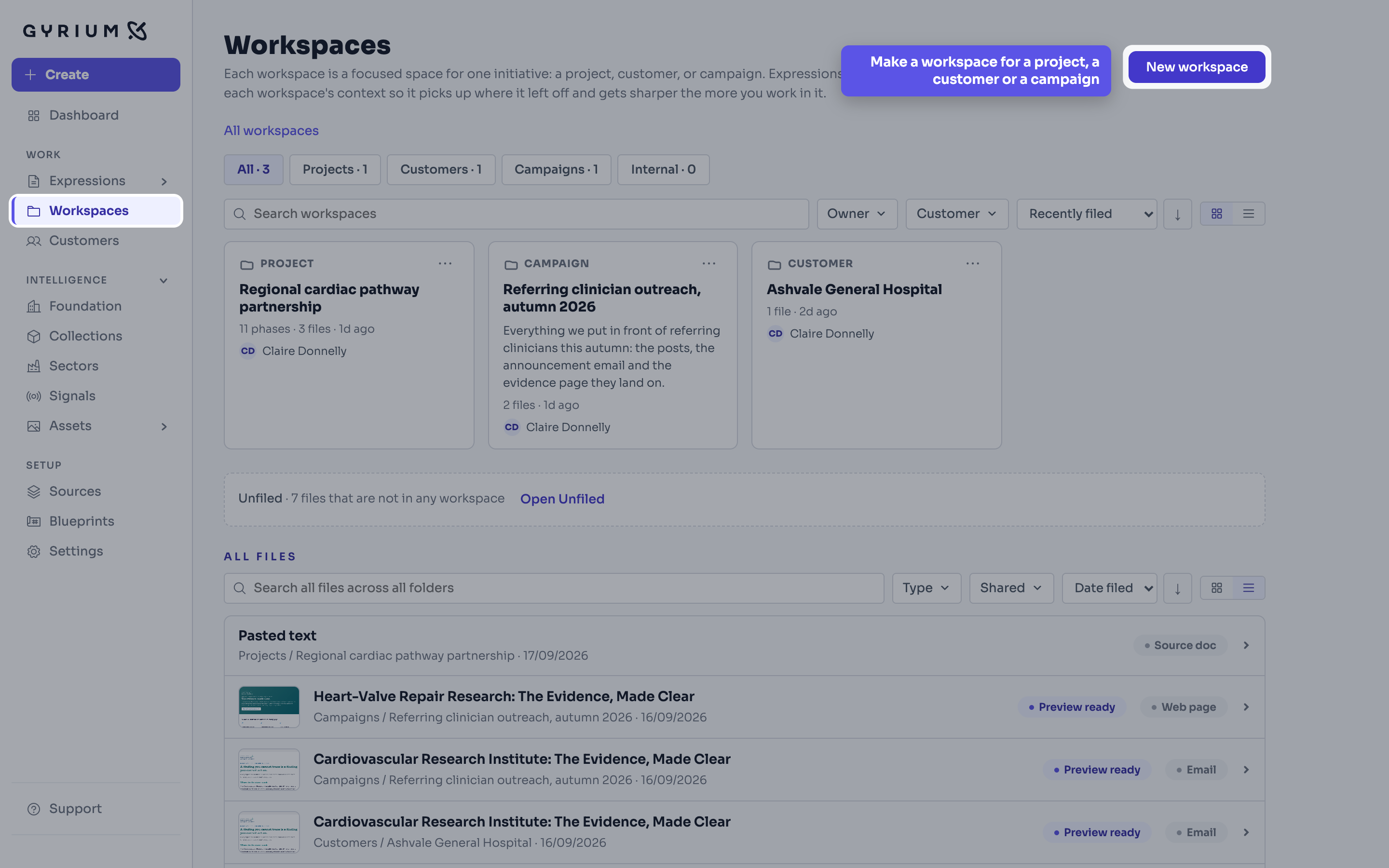
- Maak een Workspace voor een project, klant of campagne. Daarmee maak je ook de bijbehorende klant of campagne aan, zodat je werk en informatie eraan kunt koppelen.
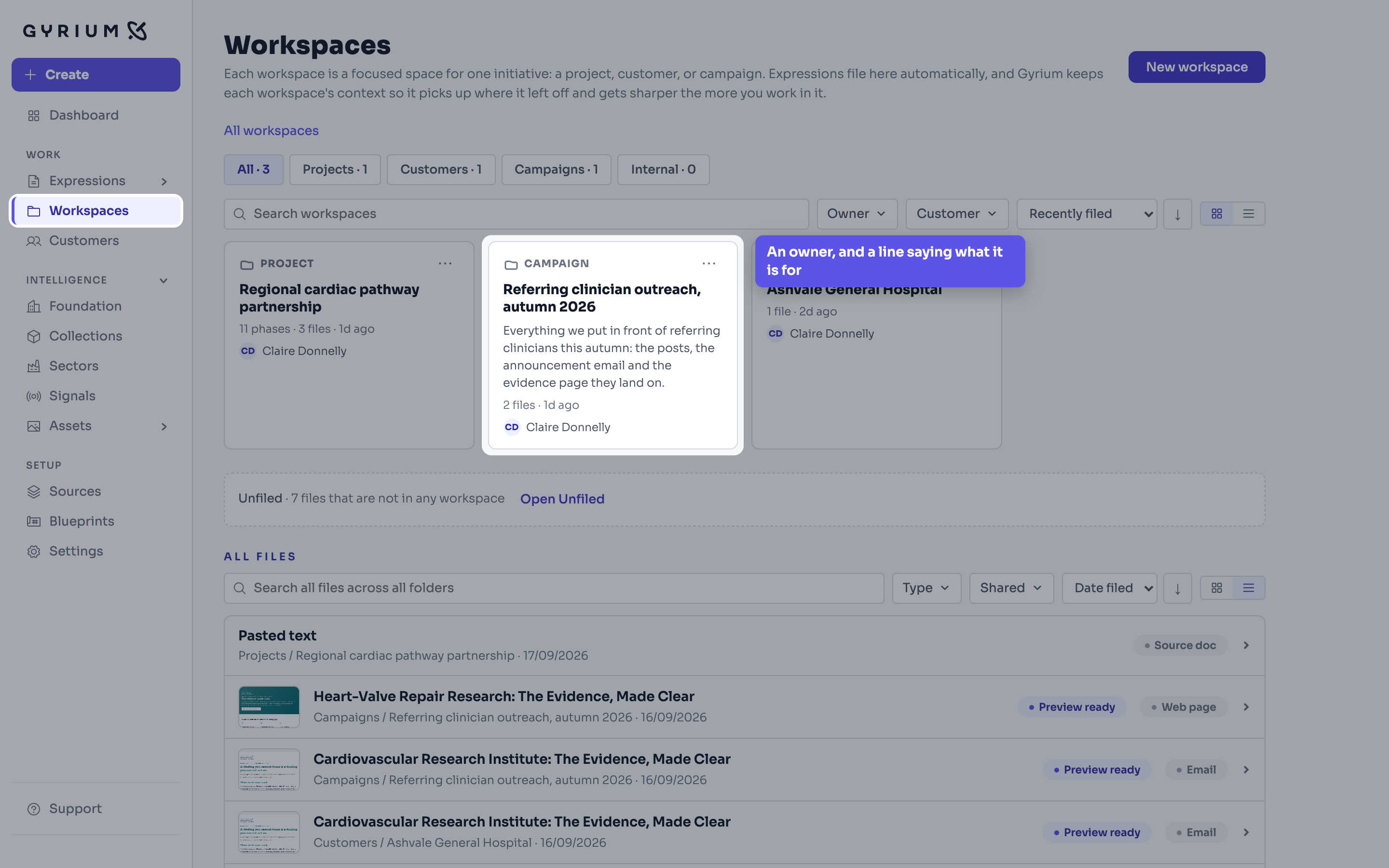
- Wijs een verantwoordelijke aan en beschrijf kort het doel. Zo is ook over een maand nog duidelijk waar iedere Workspace voor dient.
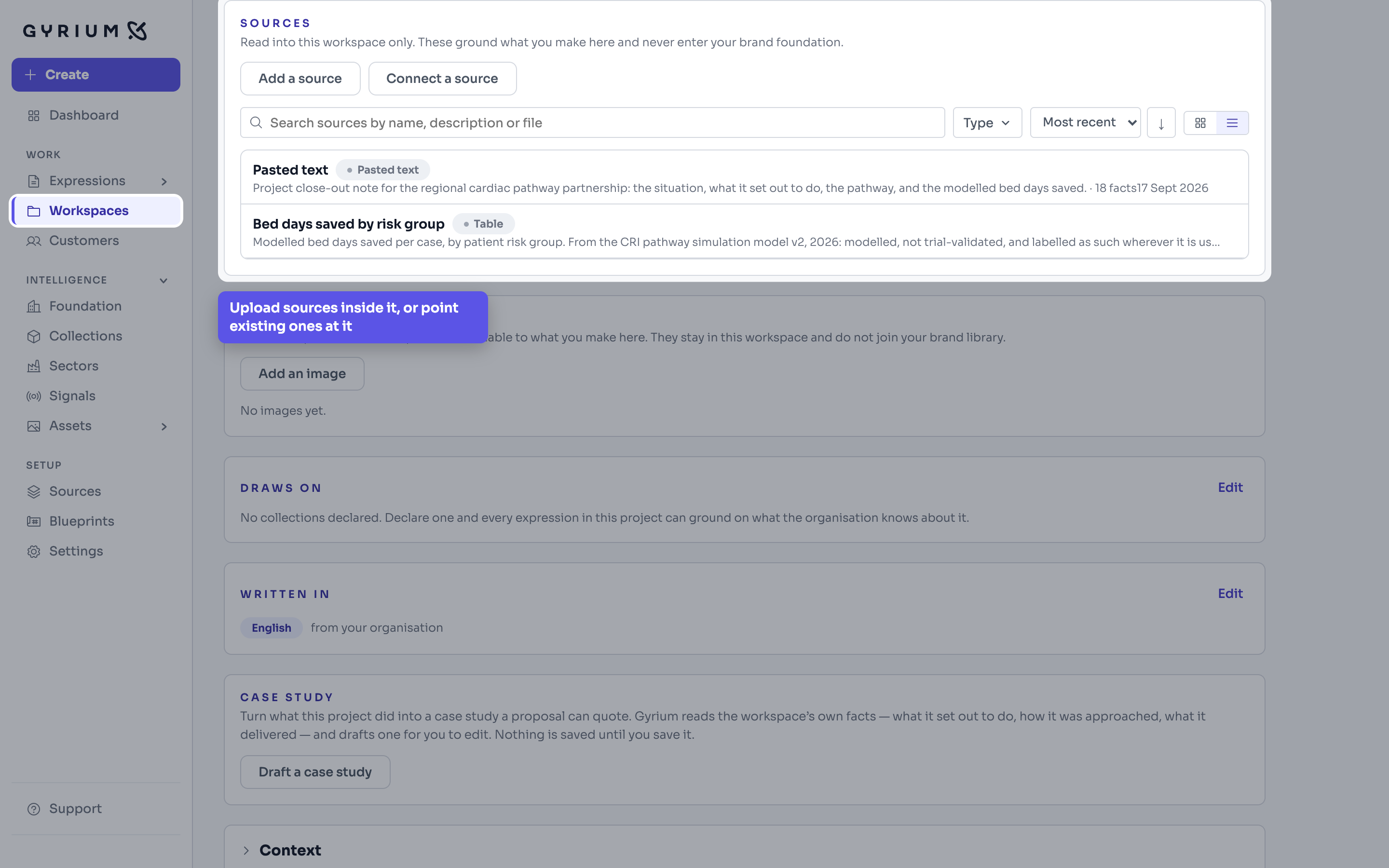
- Koppel bestaande bronnen of upload nieuwe. Bij een klant kies je of een bestand over die klant gaat of over jullie eigen aanbod. Klantinformatie blijft bij de klant; productinformatie hoort in een Collection.
- Vul de Campagnebriefing in: doel in één zin, kernboodschappen, gewenste actie en onderwerpen om wel of niet te behandelen. Alle communicatie binnen de campagne gebruikt deze briefing.
- Voeg informatie toe die alleen voor dit werk geldt: een Signal over wat er buiten gebeurt, of een concept als voorbeeld voor beeld of toon. Die informatie wordt alleen binnen deze Workspace gebruikt.
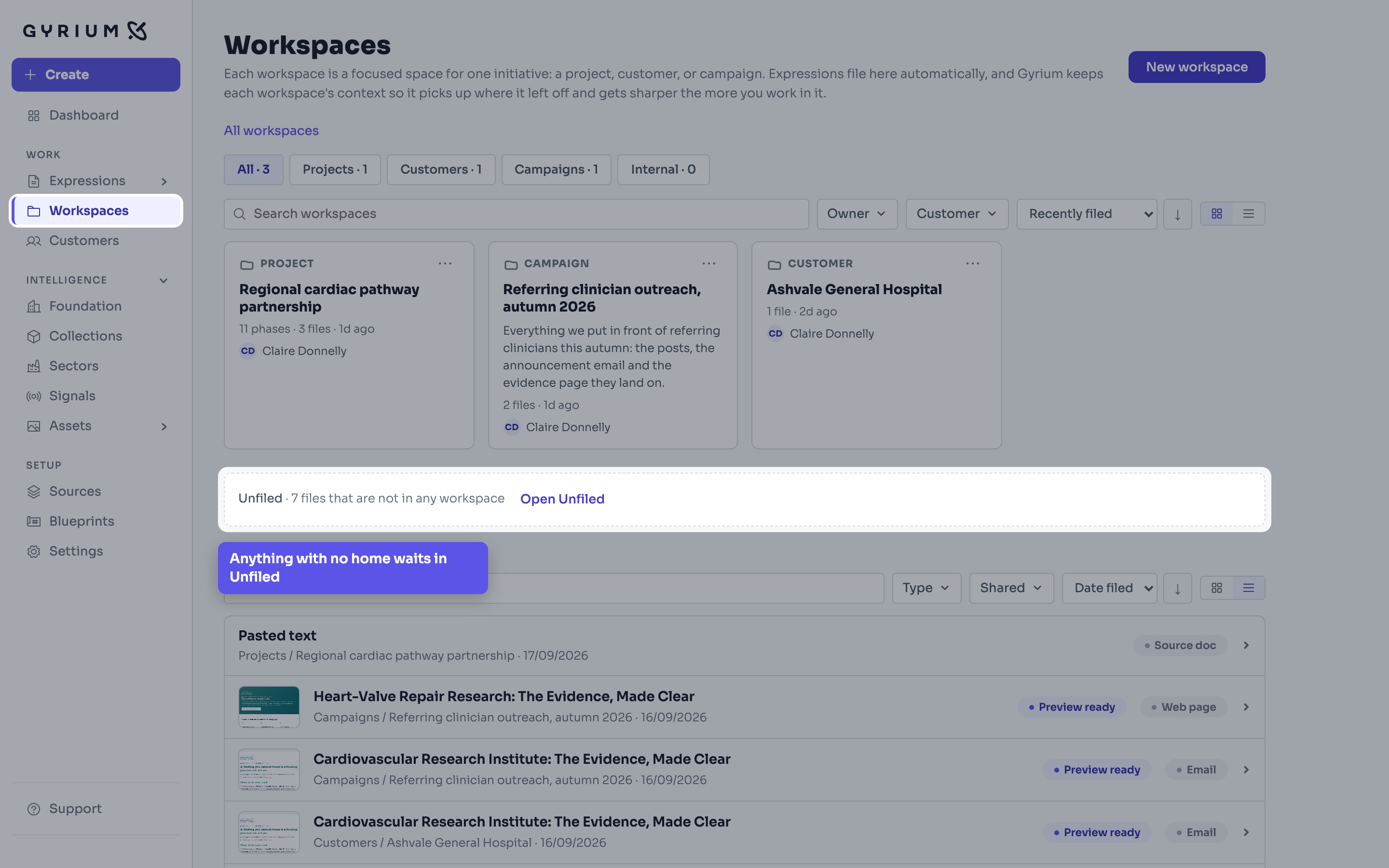
- Begin nieuw werk vanuit de Workspace. Gyrium bewaart het automatisch bij het project, anders bij de campagne of klant. Werk zonder vaste plek verschijnt onder Unfiled, met het aantal bestanden en een directe link. Zo raak je niets kwijt.
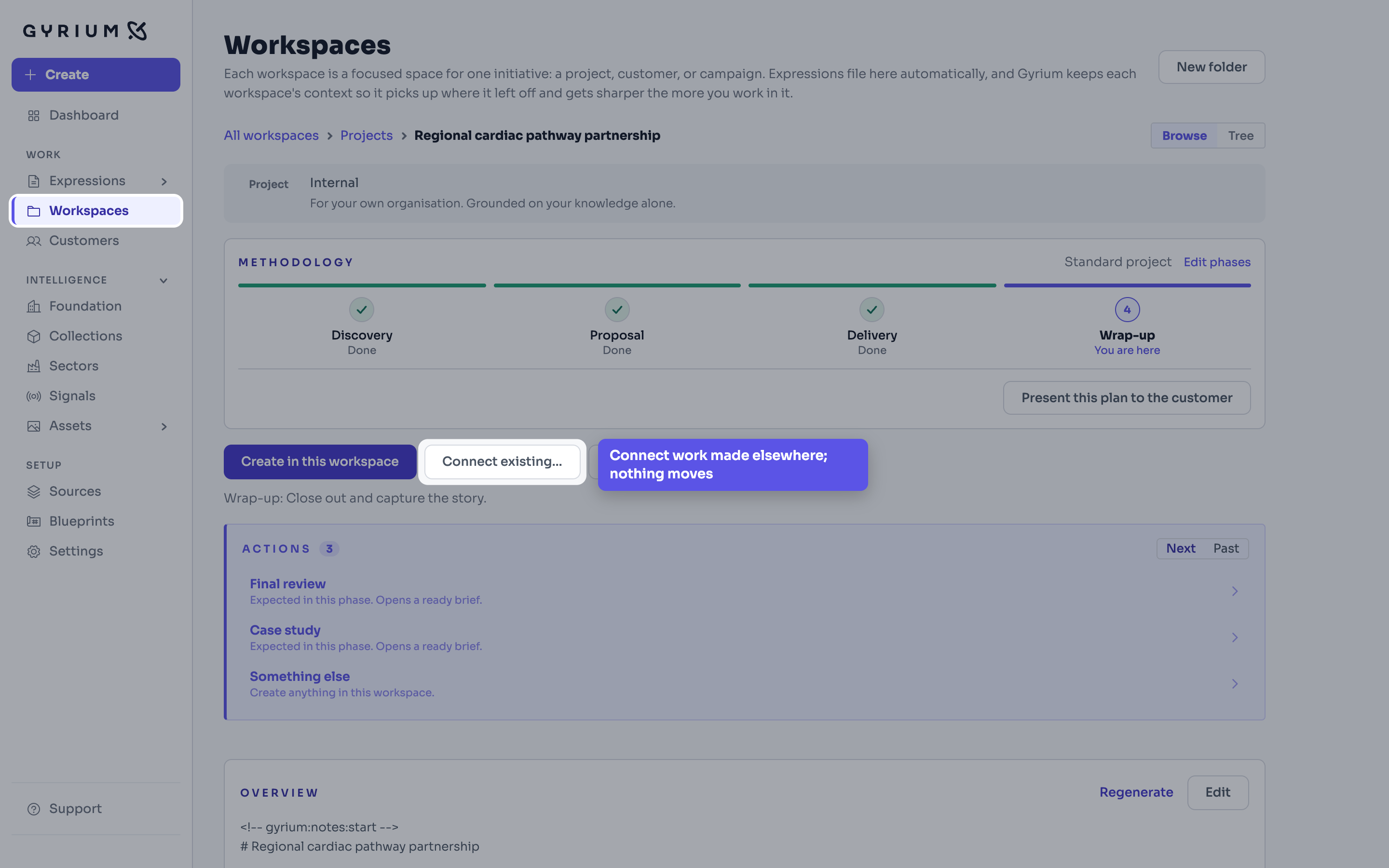
- Koppel ook werk dat je ergens anders hebt gemaakt. Het verschijnt dan op beide plekken. Er wordt niets verplaatst of gekopieerd: het blijft dezelfde presentatie.
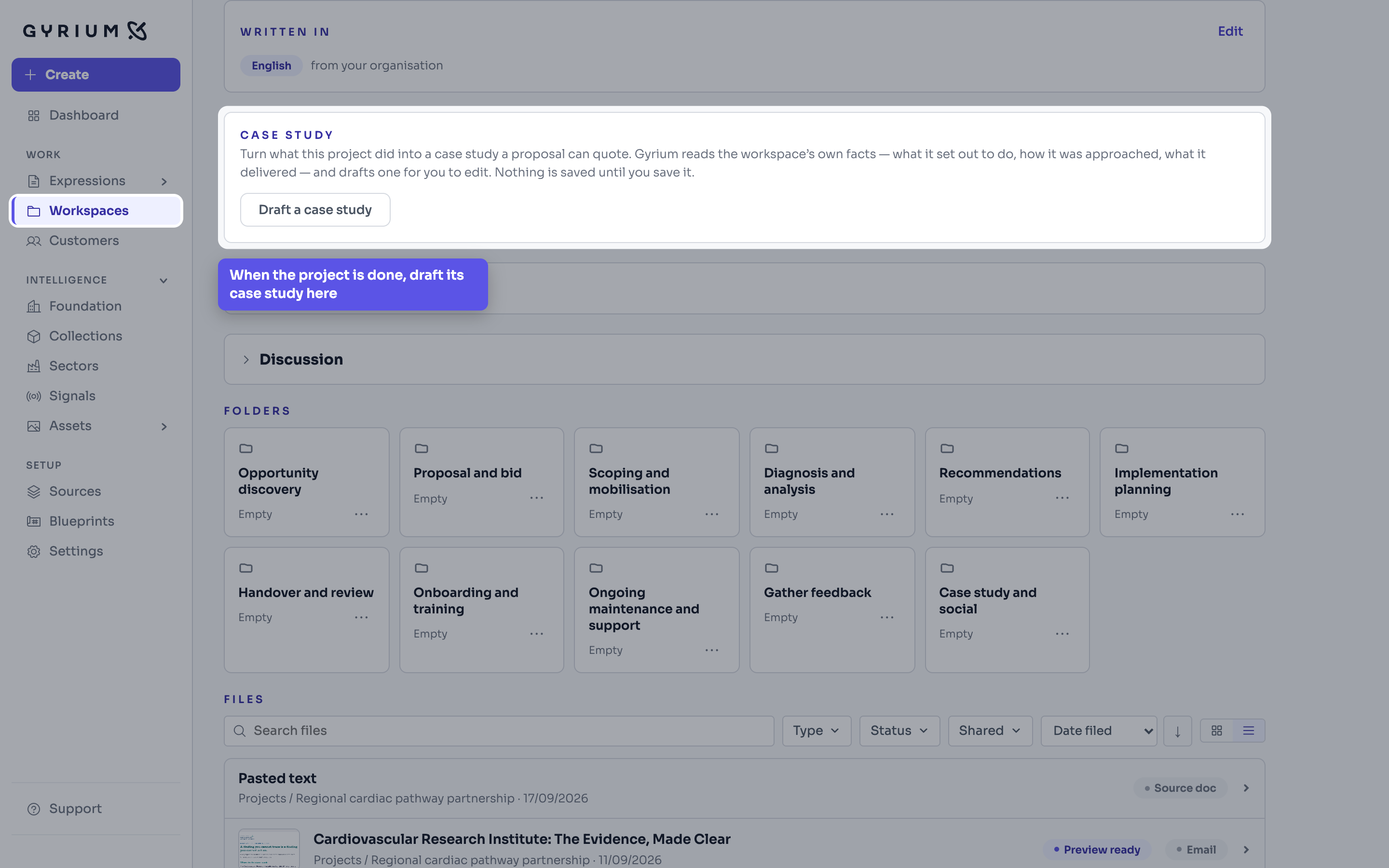
- Is het project afgerond? Maak onderaan dezelfde pagina een concept voor een klantcase. Bewaar die bij jullie bewijs, zodat je hem in een volgend voorstel kunt gebruiken.
Bekijk deze stap
Zie hoe het gaat.
Voeg een klant toe, inclusief de Sector en een profiel op basis van eigen bronnen.
Gebruikte kennis
Workspaces
Een workspace hoort bij één project, klant of campagne. Alles wat je daarvoor maakt, komt er automatisch bij elkaar.
Bewaren en links delen
Elke Expression krijgt een passende naam en plek. Je deelt een intrekbare alleen-lezenlink in jullie huisstijl.
Klantcases
Maak vanuit het dossier van een afgerond project een klantcase. Bewaar die als bewijs voor toekomstige voorstellen.
Expressions
Een Expression is het communicatiemiddel dat je maakt: jullie kennis, uitgewerkt in jullie huisstijl.